
PDFescape — редактор PDF с двумя рабочими форматами: браузерным PDFescape Online PDF Editor и настольным PDFescape Desktop для Windows. Онлайн-версия рассчитана на быстрые операции с документом без установки: открыть PDF, добавить текст, вставить изображение, отметить фрагмент, заполнить форму, создать базовые поля формы, защитить файл паролем, сохранить результат, распечатать документ или продолжить работу с ним в браузере. Desktop-версия закрывает задачи, которые обычно требуют полноценного PDF-редактора: редактирование существующего текста и изображений, объединение документов, конвертация PDF в Word и другие форматы, сжатие файлов, добавление водяных знаков и номеров страниц, сканирование в PDF, электронные подписи, сертификаты и удаление конфиденциального содержимого через Redact.
Главная особенность PDFescape — разделение между простым онлайн-редактором и более тяжёлым Windows-приложением. Поэтому обзор PDFescape нужно читать не как описание одного окна, а как разбор одного продукта с двумя вариантами работы. В браузере удобно заполнить анкету, добавить подпись-изображение, поставить Highlight или закрыть лишнюю область через Whiteout. В PDFescape Desktop лучше работать с документами, где надо менять уже существующий текст, вставлять страницы из других файлов, конвертировать PDF в офисные форматы или готовить защищённый документ для отправки.
Что такое PDFescape и для каких задач он нужен
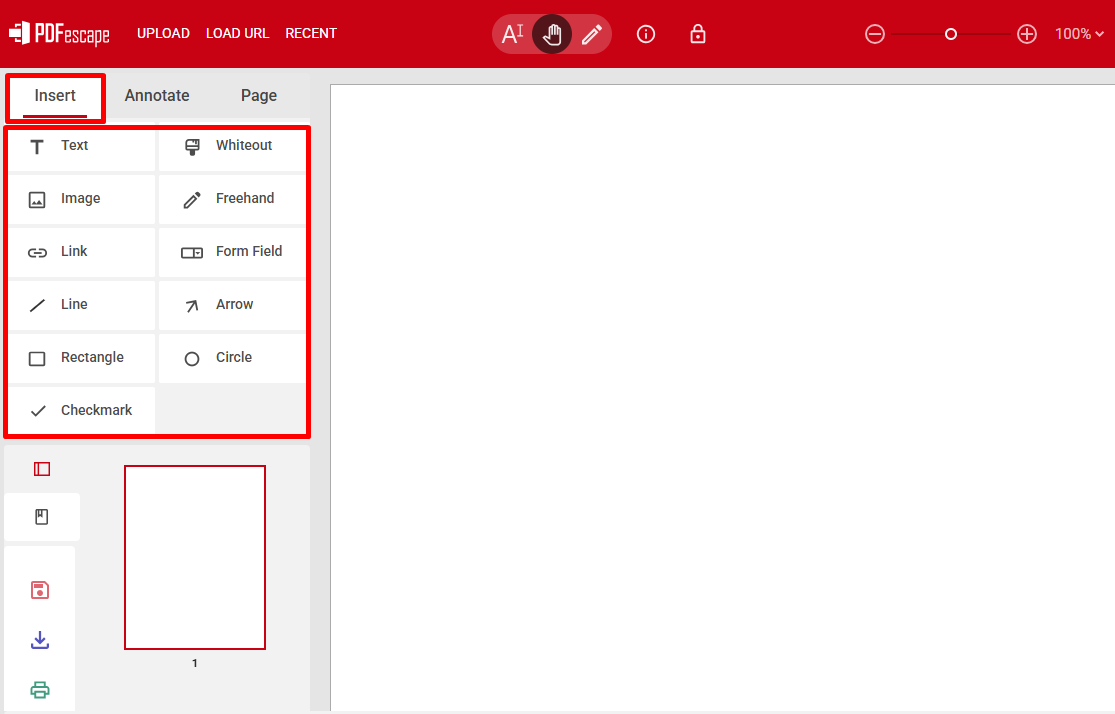
PDFescape работает как редактор, просмотрщик, инструмент аннотирования и редактор PDF-форм. В онлайн-версии открывается рабочее пространство с режимами Select Text, View и Edit, левой панелью Insert / Annotate / Page, областью страниц и нижними действиями Save, Download и Print. Такой набор закрывает типовые операции с PDF: добавить текст поверх страницы, вставить изображение, сделать ссылку, нарисовать линию или прямоугольник, поставить галочку, скрыть визуальный фрагмент, добавить поле формы, выделить текст, подчеркнуть или зачеркнуть его, повернуть страницу, удалить страницу, добавить новую страницу, выровнять перекошенный скан через Deskew и обрезать поля через Crop.
В PDFescape Online PDF Editor редактирование устроено как работа с объектами поверх PDF. Пользователь выбирает вкладку Insert, нажимает Text и размещает новый текстовый блок в нужном месте. Если текст уже был добавлен средствами PDFescape, его можно снова выделить и изменить. Если документ создан в другой программе и в нём нужно менять существующий текстовый слой, такая задача относится к PDFescape Desktop. Это важное различие: онлайн-редактор PDF удобен для заполнения, разметки и добавления новых элементов, а не для глубокой переработки исходной верстки PDF.
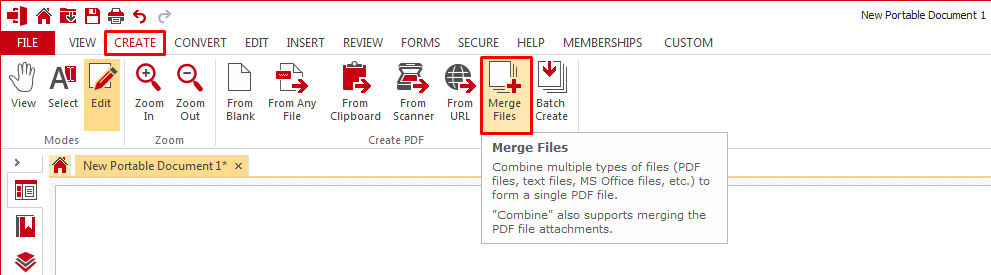
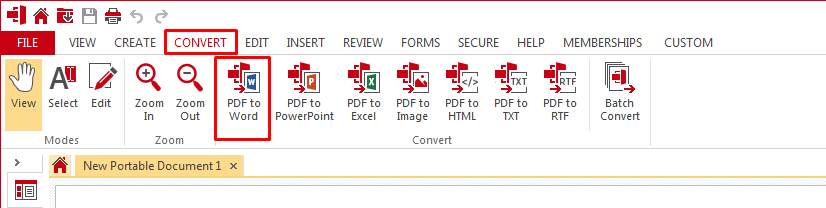
PDFescape Desktop расширяет сценарии за счёт инструментов, которые относятся к полноценной правке PDF-файлов. В Desktop можно изменять существующий текст и изображения, менять шрифт и цвет, применять выделение, подчёркивание и зачёркивание, добавлять bookmarks, hyperlinks, stamps, watermarks и letterhead. Для страниц доступны объединение PDF, обрезка, поворот, удаление, извлечение, вставка пустых страниц, импорт страниц из другого PDF и изменение размера страницы. Для создания документов есть печать в PDF, создание PDF из изображений, создание PDF со сканера и конвертация PDF в Word, Excel, HTML или изображения.
PDFescape подходит для нескольких устойчивых сценариев:
заполнение PDF-форм, анкет, заявлений, учебных материалов и рабочих бланков;
добавление пояснений, заметок, выделений, подчёркиваний и визуальных пометок;
быстрая правка документа в браузере без установки отдельного редактора;
создание простых интерактивных форм с текстовыми полями, чекбоксами, радиокнопками, списками и выпадающими меню;
подготовка PDF из нескольких файлов в Desktop;
конвертация PDF в редактируемые или графические форматы;
защита документа паролем и ограничение действий в Desktop;
цифровая подпись и сертификаты в Ultimate;
удаление конфиденциального содержимого через Redact в Ultimate.
Краткая карточка PDFescape
| Параметр | Что важно знать |
|---|---|
| Название | PDFescape |
| Основные форматы работы | PDFescape Online PDF Editor и PDFescape Desktop |
| Назначение | Редактирование PDF, заполнение форм, создание форм, аннотации, работа со страницами, конвертация и защита PDF |
| Онлайн-версия | Работает в браузере, включает редактирование PDF, аннотирование, заполнение форм, создание базовых PDF-форм, парольную защиту, онлайн-доступ к документам и просмотр PDF |
| Windows-версия | PDFescape Desktop для расширенного редактирования, конвертации, объединения, сжатия, работы со сканером и защитой |
| Бесплатный режим | Онлайн-редактирование, формы, аннотации, сохранение и выгрузка PDF без водяного знака; лимит бесплатного аккаунта — 10 MB и 100 страниц на файл |
| Платные редакции | Premium и Ultimate |
| Основное отличие Premium | Desktop + Online, редактирование текста и изображений, печать и сканирование в PDF, объединение и извлечение страниц, конвертация, водяные знаки, номера страниц, сжатие |
| Основное отличие Ultimate | Advanced PDF forms, digital signatures, certificate signing, Redact, 256 bit encryption & password protection |
| Хранение последних документов | Free — 10 файлов на 7 дней, Premium — 100 файлов на 30 дней, Ultimate — 100 файлов без ограничения по сроку хранения в таблице тарифов |
| Подходящий пользователь | Студент, преподаватель, сотрудник малого бизнеса, пользователь Windows, которому нужна разовая или регулярная работа с PDF |
| Главные ограничения | Бесплатная онлайн-версия не редактирует существующий текст из чужого PDF как полноценный desktop-редактор; Desktop доступен для Windows; продвинутые функции вынесены в Premium и Ultimate |
Бесплатная онлайн-версия не добавляет логотип, водяной знак или другой служебный тег в готовый PDF. Это заметное отличие для разовых задач: заполнить форму, добавить подпись-изображение, выделить фрагменты и сохранить PDF можно без следа сервиса на странице. Расширенные ограничения и функции зависят от редакции: Premium снимает часть онлайн-лимитов и открывает Desktop-инструменты, Ultimate добавляет функции для защищённых документов и сложных форм.
Чем PDFescape отличается от обычного PDF-просмотрщика
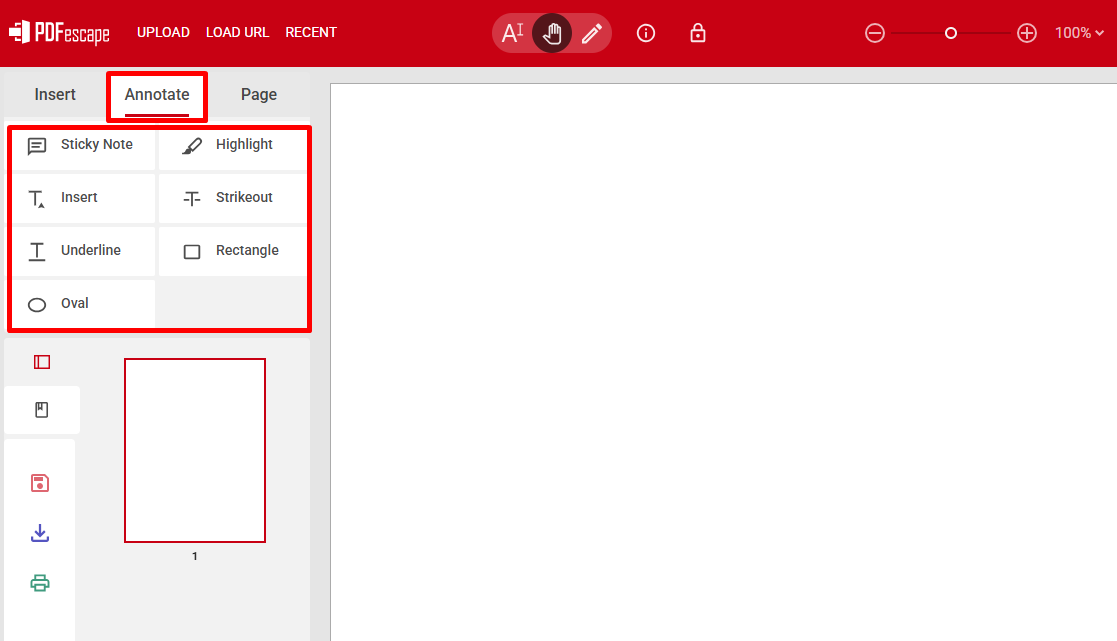
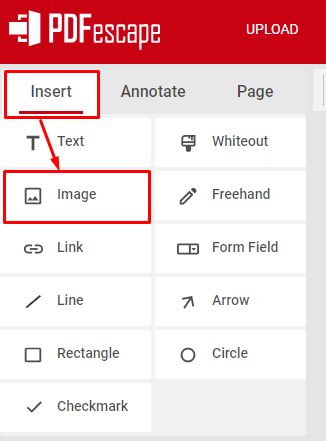
Обычный PDF-просмотрщик нужен для открытия файла, навигации по страницам, поиска, печати и базовых комментариев. PDFescape добавляет слой редактирования. В онлайн-версии это особенно заметно на вкладке Insert: пользователь не просто читает документ, а размещает поверх страницы Text, Image, Link, Line, Rectangle, Checkmark, Whiteout, Freehand, Form Field, Arrow и Circle. На вкладке Annotate доступны Sticky Notes, Underline, Oval, Highlight, Strikeout и Rectangle. На вкладке Page меняется структура документа: Move, Rotate Left, Append, Deskew, Delete, Rotate Right и Crop.
Разница между просмотром и редактированием важна при работе с бланками. PDF-файл часто выглядит как статичная страница, но в нём могут быть настоящие поля формы. PDFescape умеет заполнять существующие поля и создавать новые. Если в документе нет формы, текст добавляется через Text или создаются интерактивные поля через Form Field. Для анкет, учебных рабочих листов, опросников и заявлений это удобнее, чем печатать документ, заполнять от руки и сканировать обратно.
PDFescape не заменяет текстовый процессор. PDF — формат с фиксированной страницей, поэтому глубокая переработка структуры документа отличается от редактирования DOCX. В онлайн-версии добавленный текст — отдельный объект. Для изменения уже существующего текста используется PDFescape Desktop: там открывается Edit Mode, можно выделять текстовые объекты, менять шрифт, цвет, размер и удалять элементы. Поэтому корректный сценарий выбора такой: браузерная версия — для заполнения и разметки, Desktop — для редактирования существующих объектов и подготовки более сложного результата.
Онлайн-версия PDFescape Online PDF Editor
PDFescape Online PDF Editor открывается в браузере и предлагает начать работу с документа. В стартовом окне используются четыре сценария: Create New PDF Document, Upload PDF to PDFescape, Load PDF From Internet и Load PDF Previously Opened. Для разовой правки чаще используется Upload PDF to PDFescape. Для нового пустого файла выбирается Create New PDF Document. Для документа по ссылке — Load PDF From Internet. Для продолжения работы с недавним файлом — Load PDF Previously Opened.
Загрузка и начало работы
После открытия документа пользователь попадает в рабочее окно. Вверху находятся действия Upload, Load URL и Recent. В центральной части верхней панели расположены режимы Select Text, View и Edit. Select Text нужен для выбора текста, View — для просмотра и проверки интерактивных элементов, Edit — для изменения добавленных объектов и работы с элементами документа. Рядом доступны значок i для информации о PDF, Lock для настроек безопасности, масштабирование Zoom in / Zoom out и доступ к аккаунту.
Бесплатная онлайн-версия ограничивает файл 10 MB и 100 страницами. Premium и Ultimate повышают лимит до 40 MB и 1000 страниц. Для изображений и других добавляемых онлайн-объектов действует дополнительный лимит в несколько мегабайт на экземпляр документа; при достижении такого ограничения документ нужно сохранить, выгрузить и снова открыть либо продолжить работу в Desktop.
Рабочий порядок для обычного PDF выглядит так:
открыть PDFescape Online PDF Editor;
выбрать Upload PDF to PDFescape или Load PDF From Internet;
дождаться открытия файла в рабочей области;
выбрать вкладку Insert, Annotate или Page;
внести изменения;
проверить страницы через Preview;
сохранить результат через Save;
получить итоговый файл через Download или отправить на печать через Print.
Режимы Select Text, View и Edit
Select Text используется для работы с текстом как с содержимым страницы. Такой режим удобен, когда нужно выделить фразу, скопировать фрагмент или ориентироваться в документе без случайного создания объектов.
View нужен для проверки результата. В этом режиме можно оценить, как выглядят поля формы, заметки, ссылки и визуальные пометки. При создании интерактивной формы View помогает проверить, выбирается ли чекбокс, открывается ли Dropdown, работает ли поле ввода, не мешает ли выделение чтению текста.
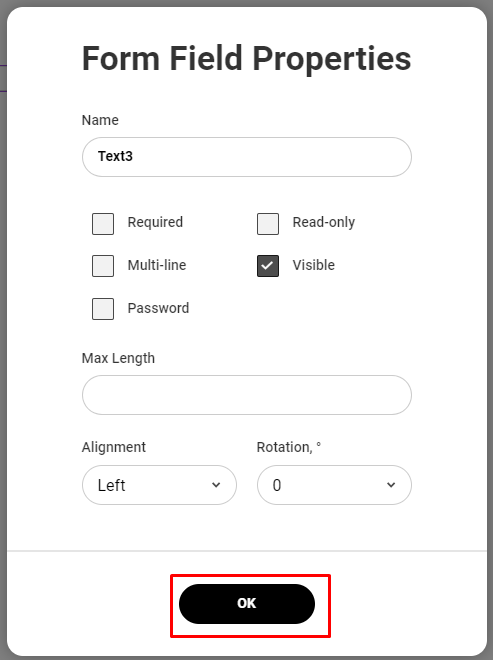
Edit — рабочий режим для правки добавленных объектов. Когда пользователь создал текстовый блок, поле формы, ссылку или фигуру, этот режим позволяет выбрать объект, изменить положение, размер или свойства. Для PDF-форм Edit особенно важен: поле можно назвать, сделать Read-only, Required, Multiline, задать Alignment или Rotation в свойствах.
Вкладка Insert
Insert — основной раздел для добавления новых объектов на PDF-страницу. В нём находятся Text, Image, Link, Line, Rectangle, Checkmark, Whiteout, Freehand, Form Field, Arrow и Circle. Эти инструменты покрывают большинство простых задач: вставить текст в договор, добавить картинку, отметить место галочкой, закрыть лишнюю строку белым блоком, нарисовать стрелку к важному пункту, добавить поле формы или превратить фрагмент страницы в ссылку.
Text добавляет новый текстовый блок. Для заполнения пустого места в заявлении это самый быстрый вариант: пользователь нажимает Insert → Text, кликает в нужной области и вводит текст. Текстовая функция остаётся активной, поэтому можно ставить несколько блоков подряд, пока инструмент не будет отключён повторным нажатием. Форматирование доступно через настройки шрифта: type, style, size и color.
Image вставляет изображение в PDF. Этот инструмент нужен для логотипа, отсканированной подписи, печати в виде картинки, иллюстрации или вложенного графического фрагмента. Для точной подготовки договоров важно помнить: изображение становится объектом на странице, его нужно визуально проверить после сохранения.
Link создаёт кликабельную область. Ссылку можно использовать в учебных материалах, внутренних инструкциях, презентационных PDF и бланках, где нужно перейти на веб-страницу или к другому месту документа.
Whiteout визуально скрывает участок страницы. В онлайн-версии пользователь выбирает Insert → Whiteout, удерживает левую кнопку мыши и протягивает курсор по тексту, изображению или аннотации; область под красной рамкой становится скрытой после отпускания кнопки. Этот инструмент подходит для косметического закрытия лишнего фрагмента, но не является заменой Redact для документов с персональными данными.
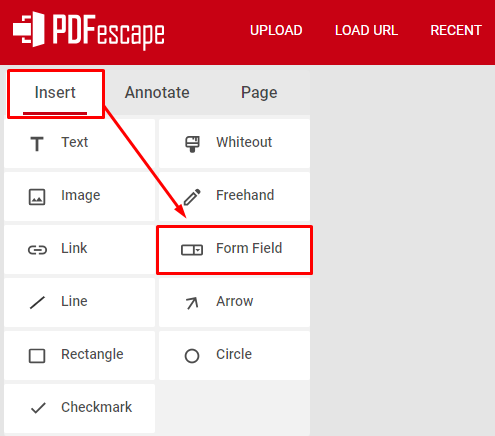
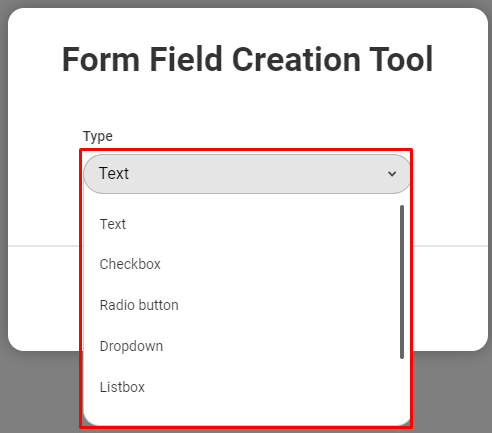
Form Field открывает создание поля формы. В PDFescape Online через Form Field Creation Tool выбирается тип поля: Text, Dropdown и другие элементы. Для Dropdown после выбора поля пользователь размещает его на странице, изменяет размер за угловые маркеры и открывает Object Properties, где задаются Name, Read-only, Required, Allow Custom, Field Options и Rotation. Каждая новая строка в Field Options становится отдельным вариантом выпадающего списка.
Вкладка Annotate
Annotate предназначена для комментариев и разметки. В ней расположены Sticky Notes, Insert, Underline, Oval, Highlight, Strikeout и Rectangle. Для проверки договора, учебного файла, технического описания или коммерческого предложения эти инструменты удобнее, чем внесение новых текстовых блоков: они показывают, где нужен комментарий, что нужно подчеркнуть, какой фрагмент устарел, где требуется ответ или согласование.
Highlight выделяет текст. В PDFescape Online инструмент находится на вкладке Annotate: после выбора Highlight пользователь удерживает левую кнопку мыши и протягивает курсор по фрагменту. После отпускания кнопки появляется выделение. Свойства комментария меняются через Object Properties.
Underline подчёркивает фрагмент. Для учебных материалов это простой способ отметить термин, формулу, реквизиты или дату. Цвет подчёркивания выбирается через Color option сверху, когда инструмент активен. Strikeout работает по той же логике, но визуально показывает текст как зачёркнутый: это удобно для черновых правок и согласования изменений без удаления исходного содержимого.
Sticky Notes подходят для пояснений, которые не должны занимать место на странице. Пользователь добавляет заметку в нужное место, а основной комментарий хранится в всплывающем блоке. Такой формат удобен при проверке PDF-форм: можно оставить замечание рядом с полем, но не менять визуальную структуру бланка.
Вкладка Page
Page отвечает за структуру PDF. Через неё выполняются Move, Rotate Left, Append, Deskew, Delete, Rotate Right и Crop. Это не косметические правки, а операции со страницами: изменить порядок, повернуть отсканированную страницу, добавить новый лист, исправить перекос скана, удалить лишнюю страницу, развернуть страницу вправо или обрезать поля.
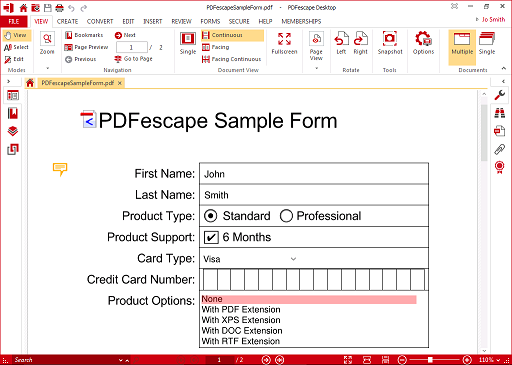
Page особенно полезна после сканирования. У сканов часто встречаются перекошенные страницы, широкие поля, неправильная ориентация, лишние пустые листы. В онлайн-версии можно быстро применить Deskew, Crop, Rotate Left или Rotate Right, а затем проверить результат через Preview. Если документ состоит из многих страниц и требует сложной сборки, удобнее переходить в Desktop, где Preview Pane работает как центр управления страницами: можно видеть миниатюры, переходить к странице, менять порядок, вставлять другие документы и применять действия к выбранным страницам.
Сохранение результата
Внизу интерфейса PDFescape Online находятся Save, Download и Print. Save фиксирует изменения внутри текущей работы. Download нужен для получения изменённого PDF-файла. Print открывает печать документа. Для проверки результата лучше сначала использовать Save, затем Download, открыть готовый PDF в отдельном просмотрщике и убедиться, что текстовые блоки, изображения, выделения, поля формы и страницы сохранились так, как нужно.
Для печати в PDFescape Online используется значок принтера или сочетание Ctrl + P. В окне Print Document можно указать диапазон страниц From Page X... To Page Y... и нажать Print. В Desktop печать устроена подробнее: через File Menu → Print открывается предварительный просмотр, выбираются Copies, Orientation, Collate, Color, Printer, Paper Size, Print Range и режимы Single, Poster, Multiple или Booklet.
PDFescape Desktop для Windows
PDFescape Desktop — настольная часть продукта для Windows. Она нужна, когда онлайн-редактора недостаточно: требуется менять существующие текстовые и графические элементы, собирать несколько PDF в один, преобразовывать PDF в Word, Excel, HTML или изображения, добавлять нумерацию страниц, водяные знаки, headers & footers, Bates numbering, сжимать PDF, создавать PDF со сканера и применять инструменты безопасности.
Что добавляет настольная версия
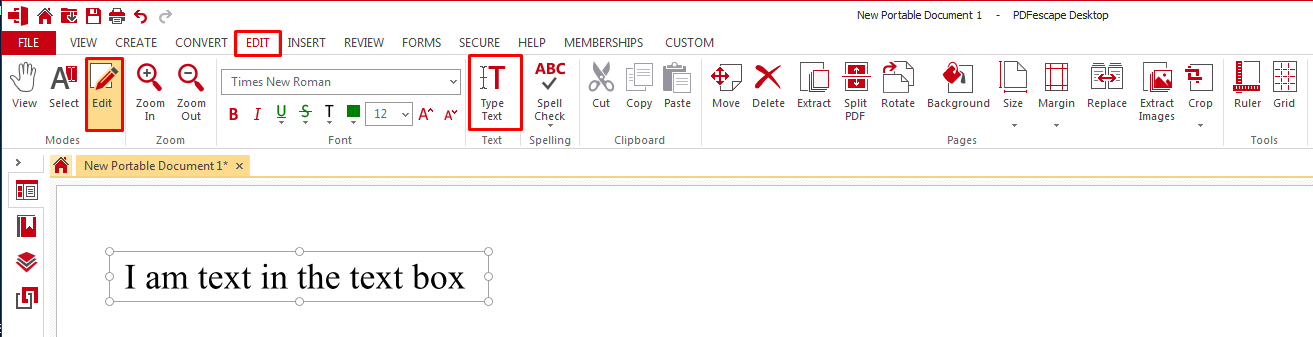
В Desktop появляется полноценная работа с объектами PDF. При редактировании текста пользователь переходит в Edit Mode, выбирает текстовый блок или создаёт новый через Type Text в Edit Module. Текстовый блок отображается серой рамкой; внутри он работает как стандартный редактор: можно вводить текст, менять параметры шрифта, перемещать, растягивать, поворачивать и удалять блок. Когда пользователь кликает вне текстового поля, рамка пропадает, а страница показывает итоговый вид.
В Desktop также доступны операции, которые относятся к документообороту: Print files to PDF, View PDF files, Edit PDFs on your desktop, Edit existing text & images, Merge multiple PDFs at once, Convert PDFs to text or image formats like .jpg and .png, Add page numbers, headers & footers, and watermarks, Bates numbering, Attach files, extract pages, & compress PDFs. Это делает Windows-приложение более подходящим для регулярной работы с договорами, отчётами, инструкциями, коммерческими предложениями и пакетами документов.
Интерфейс PDFescape Desktop
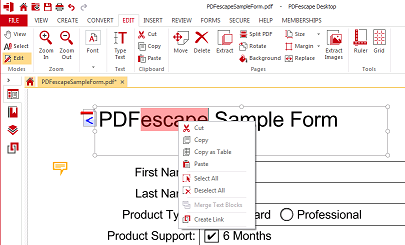
Интерфейс Desktop построен вокруг верхней ленты с вкладками File, View, Create, Convert, Edit, Insert, Review, Forms, Secure, Help и Membership. На скриншоте PDFescape Desktop видны инструменты навигации, режимы просмотра, масштабирование, поворот, Snapshot, Options и переключение отображения страниц Multiple / Single. Такая структура ближе к настольным офисным программам, чем к браузерной боковой панели.
Вкладка Edit используется при изменении текста и объектов. Create отвечает за создание PDF из файлов, изображений и сканера. Convert — за преобразование PDF в другие форматы. Forms — за поля формы. Secure — за защиту, пароли, подписи, сертификаты и Redact. Review — за визуальные пометки и комментарии. При регулярной работе это удобнее, чем держать все инструменты в одной панели: пользователь переключает именно тот модуль, который соответствует текущей задаче.
Редактирование текста и изображений
Редактирование существующего текста — одна из причин выбирать PDFescape Desktop вместо онлайн-версии. В Desktop можно изменить существующий текст и изображения в PDF, поменять шрифт или цвет, выделить фрагмент, подчеркнуть или зачеркнуть текст. Для добавления нового текста используется Edit Mode или Type Text. Для форматирования активного блока применяются стандартные инструменты шрифта в Edit Module.
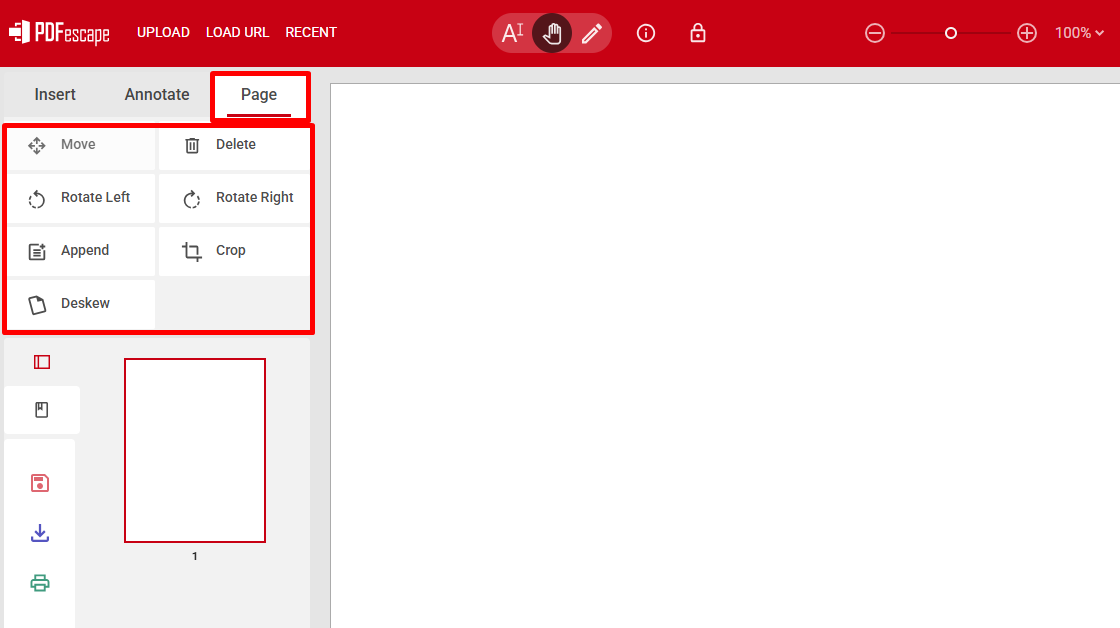
Типовой порядок для изменения текста в Desktop:
открыть документ в PDFescape Desktop;
нажать Edit в верхнем левом углу, чтобы перейти в Edit Mode;
выбрать существующий текстовый объект или создать новый блок через Type Text;
изменить текст, размер, цвет, стиль или положение блока;
при необходимости повернуть блок за угловой маркер или изменить размер за элементы на рамке;
выйти из текстового поля и проверить страницу в обычном просмотре.
Для правки изображений логика похожая: изображение выделяется как объект, после чего его можно перемещать, менять размер или заменять в рамках доступных инструментов. Это полезно для корректировки логотипа, подписи, иллюстрации, штампа или скана, встроенного в PDF.
Работа со страницами
PDFescape Desktop удобнее онлайн-версии при сборке документов из нескольких источников. В Desktop можно объединять PDF, вставлять пустые страницы, импортировать страницы из другого PDF, менять порядок, извлекать страницу в новый файл, поворачивать, обрезать, удалять и изменять размеры страниц. При работе с договором и приложениями это позволяет собрать один файл из титульного листа, основного текста, приложений, сканов подписей и дополнительных страниц.
Preview Pane в Desktop работает как панель управления страницами. В ней видны миниатюры страниц; по ним можно переходить, менять порядок, вызывать действия через контекстное меню и вставлять другие документы перетаскиванием. Если файл, который перетаскивается в Preview Pane, не PDF, он конвертируется при вставке в открытый документ. Для больших документов это практичнее, чем работать только с одной текущей страницей.
Создание и конвертация PDF
PDFescape Desktop создаёт PDF из печатаемых файлов, изображений и сканера. В сценарии со сканером используется Create Module → From Scanner; программа определяет драйверы настроенных сканеров, а сканер по умолчанию берётся из настроек Windows. Такой режим нужен, когда бумажные документы сразу превращаются в PDF без промежуточной сборки из отдельных изображений.
Конвертация работает в обратную сторону: PDF превращается в Word, Excel, HTML или изображения. Для преобразования в изображение используется Convert Module → PDF to Image, затем выбираются страницы, формат изображения и папка через Browse. В статье о PDFescape важно не смешивать это с OCR: конвертация страницы в изображение и распознавание текста — разные задачи. В наборе функций PDFescape Desktop указана конвертация в текстовые или графические форматы вроде .jpg и .png, а не полноценный отдельный OCR-блок уровня специализированных редакторов.
Подпись, защита и удаление конфиденциальных данных
PDFescape Ultimate добавляет инструменты безопасности, которые отличают его от базового онлайн-редактора. В составе Ultimate есть 256 bit encryption & password protection, advanced PDF forms, electronic signatures & certificate signing и Redact. Redact работает как постоянное затемнение или удаление содержимого из PDF, тогда как Whiteout визуально скрывает область. Для документов с персональными данными, банковскими реквизитами, паспортными сведениями и внутренней коммерческой информацией нужно использовать именно Redact, а не Whiteout.
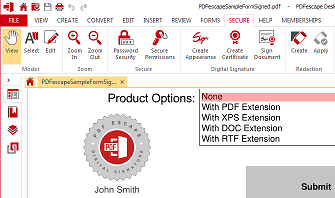
Ограничение действий в PDFescape Desktop выполняется через Secure module → Secure Permissions. В Security Settings задаётся пароль, без которого нельзя снять или изменить ограничения. В этом же окне настраиваются Changes Allowed, Printing Allowed и возможность copying of text, images, and other content. Если пароль потерян, восстановить его нельзя, поэтому такой режим требует аккуратного хранения доступа.
Цифровая подпись в PDFescape Desktop строится из двух частей: Appearance и Certificate. Appearance отвечает за визуальное представление подписи, Certificate — за сертификатную составляющую. Такой подход нужен не для декоративной подписи-картинки, а для проверки, что документ не менялся после подписания.
Тарифы и ограничения PDFescape
PDFescape использует три основные редакции: Free, Premium и Ultimate. Free остаётся бесплатной онлайн-редакцией. Premium добавляет Desktop and Online PDF Editing, Create and Fill Forms, Share PDF Documents, Power PDF Editing Features, Print to and Scan to PDF. Ultimate включает тот же набор и добавляет PDF Form Publishing в тарифной карточке, а в сравнении функций — advanced PDF forms, digitally sign and seal PDFs и Redact. В тарифной таблице указаны 15-дневная гарантия возврата и возможность start a free trial для платных редакций.
| Возможность | Free | Premium | Ultimate |
| Online PDF Editing | Да | Да | Да |
| Create and Fill Forms | Да | Да | Да |
| Share PDF Documents | Да | Да | Да |
| Ad Free Workspace | Нет | Да | Да |
| Annotate and markup PDF files | Да | Да | Да |
| Fill and save PDF forms | Да | Да | Да |
| Create basic PDF forms online | Да | Да | Да |
| Print to PDF from any application | Да в сравнении планов | Да | Да |
| Edit PDF text and images in existing files | Нет | Да | Да |
| Combine and extract PDF pages | Нет | Да | Да |
| Convert PDF files to MS Word & other formats | Нет | Да | Да |
| Watermark and page number PDFs | Нет | Да | Да |
| Compress PDF file sizes | Нет | Да | Да |
| Scan paper to PDF | Нет | Да | Да |
| Create advanced PDF forms | Нет | Нет | Да |
| Digitally sign and seal PDFs | Нет | Нет | Да |
| Redact content from a PDF | Нет | Нет | Да |
| Online recent document storage | 10 файлов на 7 дней | 100 файлов на 30 дней | 100 файлов без ограничения срока в тарифной таблице |
| Online upload limit per file | 10 MB | 40 MB | 40 MB |
Платная цена зависит от периода оплаты. Premium стоит $2.99/month при годовой оплате и $5.99/month при помесячной оплате. Ultimate стоит $5.99/month при годовой оплате и $8.99/month при помесячной оплате. Эти суммы относятся к карточкам тарифов PDFescape и важны при сравнении с Adobe Acrobat, Foxit PDF Editor, PDF-XChange Editor и браузерными сервисами вроде Sejda, Smallpdf и PDF Candy.
Ограничения бесплатного онлайн-режима нельзя игнорировать. Бесплатный аккаунт принимает файлы до 10 MB и до 100 страниц. Premium и Ultimate повышают предел до 40 MB и до 1000 страниц. Поэтому PDFescape Free подходит для анкет, небольших договоров, учебных PDF и отдельных бланков, но неудобен для больших сканов, длинных отчётов и документов с большим количеством изображений.
Системные требования
PDFescape Online работает в браузере и требует интернет-соединения. В карточке онлайн-редактора перечислены Chrome, Firefox 3+, Edge, IE 6+, Opera 9.5+ и Safari 2+. Для реальной работы важнее не только браузер, но и размер файла: онлайн-версия загружает документ на серверы сервиса, а значит, скорость открытия зависит от размера PDF, количества страниц, изображений и качества соединения.
Для PDFescape Desktop используется Windows-среда. На странице Windows-редактора фигурирует совместимость с Windows 11, 10, 8 и 7, а в блоке System Requirements для Desktop перечислены Windows 7 / 8 / 10, Pentium III or equivalent, 1 GB RAM, 100 MB or more free disk space. Интернет нужен для обновлений, активации, загрузки платных функций и онлайн-сервисов. Microsoft Office требуется для plug-in use и conversion to Word, Excel and PowerPoint.
| Компонент | Требование |
| Онлайн-версия | Современный браузер и активное интернет-соединение |
| Браузеры из карточки PDFescape Online | Chrome, Firefox 3+, Edge, IE 6+, Opera 9.5+, Safari 2+ |
| Windows-редактор | PDFescape Editor for Windows |
| Совместимость Windows-редактора | Windows 11, 10, 8, 7 |
| Системные требования Desktop | Windows 7 / 8 / 10 |
| Процессор | Pentium III или эквивалент |
| Оперативная память | 1 GB RAM |
| Место на диске | 100 MB или больше |
| Интернет | Обновления, активация, загрузка платных функций, онлайн-сервисы |
| Microsoft Office | Нужен для plug-in use и конвертации в Word, Excel, PowerPoint |
Практические инструкции
Как открыть PDF в PDFescape Online
В онлайн-редакторе стартовая логика построена вокруг выбора источника файла. Для пустого документа используется Create New PDF Document. Для локального PDF — Upload PDF to PDFescape. Для файла по ссылке — Load PDF From Internet. Для продолжения работы — Load PDF Previously Opened. После открытия документа панель слева показывает Insert, Annotate и Page, а снизу остаются Save, Download и Print.
Порядок действий:
открыть PDFescape Online PDF Editor;
выбрать вариант открытия документа;
дождаться появления страницы в рабочей области;
выбрать режим Edit, если нужно добавлять или изменять объекты;
открыть нужную вкладку слева;
внести правки;
сохранить работу через Save;
получить итоговый PDF через Download.
Проверка после сохранения обязательна для документов, которые уходят адресату. Надо открыть готовый PDF отдельно и посмотреть: все ли страницы на месте, не сместился ли текст, читаются ли поля, не перекрыты ли подписи, не остались ли лишние объекты после Whiteout или Crop.
Как добавить текст в PDF
В PDFescape Online новый текст добавляется через Insert → Text. После выбора инструмента пользователь кликает в нужном месте страницы и начинает ввод. Инструмент остаётся активным, поэтому можно проставить несколько текстовых блоков подряд: дату, ФИО, адрес, комментарий, номер договора или пояснение. Чтобы остановить добавление текста, Text нажимается повторно.
Текстовый блок в онлайн-версии — отдельный объект. Его удобно использовать для пустых строк в бланке, но не стоит воспринимать как замену полной правке исходного PDF. Если нужно изменить текст, который был создан в другом редакторе, используется PDFescape Desktop. Там включается Edit Mode, выбирается текстовый объект, изменяются содержимое и шрифт, а затем страница проверяется в обычном просмотре.
Практический сценарий для анкеты:
открыть анкету через Upload PDF to PDFescape;
выбрать Insert → Text;
кликнуть по строке First Name или аналогичному полю;
ввести текст;
повторить для остальных строк;
при необходимости изменить размер шрифта в верхней панели форматирования;
сохранить через Save;
выгрузить итог через Download.
Как скрыть фрагмент через Whiteout
Whiteout находится на вкладке Insert в PDFescape Online. Пользователь выбирает Whiteout, удерживает левую кнопку мыши и обводит область, которую нужно закрыть: старый текст, лишнюю картинку, ошибочную подпись или ненужную заметку. После отпускания кнопки область становится визуально скрытой.
Whiteout подходит для макетной правки: убрать старую строку перед добавлением нового текста, закрыть лишний элемент в учебном материале, визуально очистить бланк. Для конфиденциальных данных Whiteout не является надёжной заменой Redact. В PDFescape Ultimate есть Redact, который предназначен для постоянного затемнения или удаления содержимого из PDF. При работе с паспортными данными, номерами карт, медицинскими сведениями, внутренними отчётами и договорами с коммерческими условиями нужен именно Redact.
Правильный порядок для косметической правки через Whiteout:
выбрать Insert → Whiteout;
протянуть рамку поверх старого фрагмента;
отпустить кнопку мыши;
добавить новый текст через Insert → Text;
проверить масштабом 100%, что белый блок перекрывает только нужную область;
сохранить и открыть итоговый PDF в отдельном просмотрщике.
Как добавить поле формы
Форма создаётся через Insert → Form Field. В PDFescape Online открывается Form Field Creation Tool, где выбирается тип поля. Для текстового поля выбирается Text, затем Select. После этого контур поля размещается на странице кликом мыши. Пока инструмент активен, можно поставить несколько полей подряд.
Поле формы настраивается через Object Properties. Для Text field доступны Name, Read-only, Multiline, Alignment и Rotate. Read-only делает поле доступным для просмотра без изменения содержимого. Multiline позволяет вводить абзацы внутри одного поля. Alignment задаёт Left, Center или Right. Rotate меняет ориентацию текста внутри поля.
Для Dropdown используется тот же вход через Insert → Form Field. В Form Field Creation Tool выбирается Dropdown и нажимается Select. После размещения поля на странице можно открыть Object Properties, изменить Name, поставить Read-only или Required, включить Allow Custom, заполнить Field Options и выбрать Rotation. Каждая строка в Field Options становится отдельным вариантом выпадающего списка.
Сценарии для форм:
анкета клиента с полями Имя, Телефон, Комментарий;
учебный рабочий лист с текстовыми ответами;
заявка с чекбоксами;
PDF-опросник с Dropdown;
внутренний бланк, где часть полей обязательна через Required;
интерактивная форма, где длинный ответ вводится в Multiline.
Как повернуть, удалить или обрезать страницу
Вкладка Page предназначена для операций со страницами. Rotate Left и Rotate Right исправляют ориентацию. Delete удаляет лишнюю страницу. Crop обрезает поля. Append добавляет страницу. Move меняет порядок. Deskew помогает с перекошенным сканом.
Алгоритм для скана:
открыть PDF;
перейти на вкладку Page;
выбрать Rotate Left или Rotate Right, если страница повернулась неправильно;
выбрать Deskew, если скан перекошен;
применить Crop, если вокруг документа слишком большие поля;
удалить пустые листы через Delete;
проверить миниатюры в Preview;
сохранить результат.
Для документов с большим количеством страниц удобнее Desktop. В Preview Pane можно перейти к нужной странице, выбрать одну или несколько миниатюр, изменить порядок и применить действия через контекстное меню. Это ускоряет сборку файлов, где есть титульный лист, приложения, сканы и вложенные страницы.
Как скачать или распечатать готовый документ
В PDFescape Online итоговая логика проста: Save фиксирует изменения, Download выдаёт изменённый PDF, Print открывает печать. Для печати можно использовать значок принтера или Ctrl + P. В окне Print Document задаётся диапазон страниц From Page X... To Page Y..., затем нажимается Print.
При подготовке важного документа лучше выполнять короткий контроль:
открыть выгруженный PDF в отдельном просмотрщике;
проверить первую и последнюю страницу;
посмотреть страницы с формами;
проверить, не съехали ли текстовые блоки;
убедиться, что изображения и подписи видны;
проверить, что лишние страницы удалены;
открыть файл на масштабе 100% и 150%, чтобы увидеть перекрытия;
распечатать одну тестовую страницу, если документ уйдёт на бумаге.
Сценарии использования
Для студента или преподавателя
PDFescape удобен для учебных PDF: рабочих листов, методичек, лекционных материалов, заданий и анкет. В браузере можно открыть файл, добавить ответы через Text, выделить важное через Highlight, подчеркнуть термин через Underline, оставить пояснение через Sticky Notes и выгрузить готовый PDF. Для преподавателя полезны Rectangle, Arrow и Strikeout: ими можно показать место ошибки, связать комментарий с фрагментом и отметить устаревший текст.
PDFescape Online особенно подходит для небольших файлов. Если учебный документ весит меньше 10 MB и содержит до 100 страниц, бесплатного режима достаточно. Если файл состоит из большого количества сканов или страниц, лимиты Free быстро становятся ограничением, и тогда нужен Premium / Ultimate либо другой редактор.
Для малого бизнеса
Малому бизнесу PDFescape нужен для договоров, актов, заявок, коммерческих предложений, анкет клиентов, внутренних чек-листов и форм обратной связи. В онлайн-версии удобно добавить дату, реквизиты, галочку, подпись-изображение, поле формы или комментарий. В Desktop лучше собирать многостраничные документы, добавлять номера страниц и водяные знаки, объединять несколько PDF, сжимать итоговый файл и конвертировать PDF в Word или Excel.
Для малого бизнеса важно не путать визуальное скрытие с безопасным удалением. Если документ содержит персональные данные клиента или коммерческие условия, Whiteout не должен использоваться как средство защиты. Для постоянного удаления содержимого в линейке PDFescape применяется Redact в Ultimate.
Для разовой задачи без установки
PDFescape Online удобен, когда надо один раз заполнить PDF или внести небольшую правку. Пользователь открывает файл, выбирает Insert → Text, добавляет дату и ФИО, ставит Checkmark, сохраняет и выгружает результат. Для такого сценария не нужна сложная программа, особенно если документ небольшой и не содержит конфиденциальных данных.
Разовая задача хорошо укладывается в Free, когда нужно:
добавить текст в пустые строки;
заполнить уже готовые поля формы;
поставить визуальные отметки;
выделить или подчеркнуть фрагмент;
повернуть страницу;
удалить пустой лист;
распечатать PDF;
сохранить файл без водяного знака.
Для регулярной работы с PDF
При регулярной работе браузерной версии часто недостаточно. Если каждый день приходится менять существующий текст, объединять несколько файлов, вставлять страницы, конвертировать в Word или Excel, добавлять нумерацию, сжимать PDF и работать со сканером, лучше использовать PDFescape Desktop. Premium закрывает большинство таких задач, Ultimate нужен для advanced forms, digital signatures, certificate signing и Redact.
Регулярный рабочий процесс выглядит так: отдельные документы подготавливаются в Desktop, страницы собираются через Preview Pane, правки вносятся через Edit Mode, итоговый PDF защищается в Secure, затем проверяется через просмотр и печать. Такой порядок снижает риск ошибок, потому что большая часть операций выполняется в одном Windows-приложении, а не через последовательность разных онлайн-инструментов.
Для документов с персональными данными
PDFescape Online хранит загруженные PDF на веб-серверах, расположенных в дата-центре в США, и использует серверную обработку. Поэтому документы с персональными данными, медицинской информацией, финансовыми сведениями, закрытыми договорами и внутренними отчётами требуют отдельной оценки перед загрузкой в браузерный редактор.
Для таких файлов лучше выбирать локальный процесс: Desktop-редактор, парольная защита, Restrict Permissions и Redact в Ultimate. После удаления конфиденциальных фрагментов итоговый PDF нужно открыть в другом просмотрщике и попытаться выделить, скопировать или найти скрытый текст. Если текст всё ещё копируется или находится поиском, закрытие было визуальным, а не полноценным удалением.
Плюсы и минусы PDFescape
Плюсы:
есть бесплатная онлайн-версия для редактирования PDF, заполнения форм, аннотаций и базового создания форм;
онлайн-результат сохраняется и выгружается без водяного знака;
интерфейс PDFescape Online разделён на понятные зоны Insert, Annotate и Page;
доступны Text, Image, Link, Whiteout, Freehand, Form Field, Highlight, Strikeout, Underline, Rotate, Append, Deskew, Delete и Crop;
PDFescape хорошо подходит для PDF-форм: можно заполнять существующие поля и создавать новые;
Desktop-версия редактирует существующий текст и изображения;
в Desktop есть объединение PDF, извлечение страниц, сжатие, водяные знаки, номера страниц и конвертация;
Ultimate включает 256 bit encryption & password protection, advanced forms, electronic signatures, certificate signing и Redact;
тарифы ниже, чем у многих профессиональных PDF-редакторов, если пользователю хватает функций PDFescape.
Минусы:
бесплатная онлайн-версия ограничена 10 MB и 100 страницами;
Premium и Ultimate повышают лимит только до 40 MB и 1000 страниц;
существующий текст из PDF, созданного в другой программе, не редактируется в бесплатной онлайн-версии как обычный текст;
Desktop-часть рассчитана на Windows;
продвинутые функции распределены между Premium и Ultimate, поэтому перед оплатой нужно точно понимать, какая функция нужна;
Whiteout не заменяет Redact для конфиденциальных данных;
разные площадки отзывов показывают неодинаковую картину: на Capterra оценка высокая, а на Trustpilot заметна большая доля негативных отзывов.
Сравнение с аналогами
PDFescape занимает промежуточное место между простыми браузерными PDF-инструментами и тяжёлыми профессиональными редакторами. Он сильнее обычного просмотрщика и удобнее для форм, чем многие PDF-принтеры. При этом Adobe Acrobat, Foxit PDF Editor и PDF-XChange Editor сильнее для сложного документооборота, OCR, корпоративной работы, продвинутой безопасности и глубокой редакции PDF. Для бесплатной сборки и конвертации полезны инструменты вроде PDF24 Creator, PDFsam, PDFCreator и PDF Shaper Free, но они решают не те же задачи, что PDFescape Online.
| Программа | Формат работы | Сильная сторона | Где PDFescape удобнее | Где аналог сильнее |
| Adobe Acrobat | Desktop, web, mobile | Профессиональный документооборот, редактирование, экспорт, защита, e-sign, redaction, сравнение документов | Быстрая онлайн-правка и формы без тяжёлой экосистемы | Корпоративные процессы, e-signature workflows, сравнение, OCR и расширенная безопасность |
| PDF-XChange Editor | Windows desktop | Редактирование, аннотации, OCR, цифровые подписи, большое количество PDF-инструментов | Простое заполнение формы в браузере | Глубокая Windows-работа с PDF, OCR и расширенная настройка |
| Foxit PDF Editor | Desktop, web, mobile | Редактирование, OCR, redaction, eSign, форматы для бизнеса | Более простой вход через онлайн-редактор | Высоконагруженный документооборот, OCR и enterprise-функции |
| Sejda PDF | Web, desktop | Онлайн-редактирование, подпись, формы, лимиты 200 страниц / 50 MB и 3 задачи в час для бесплатного режима | PDFescape лучше для пользователей, которым важна связка онлайн-форм и Desktop Windows | Sejda удобнее при бесплатной работе с большими файлами в рамках своих лимитов |
| Smallpdf | Web, mobile | 30+ PDF-инструментов, редактирование, подпись, сжатие, конвертация | PDFescape понятнее для PDF-форм и бесплатной разметки без водяного знака | Smallpdf сильнее как универсальная веб-платформа с мобильным приложением |
| PDF Candy | Web, Windows desktop | 90+ онлайн-инструментов, OCR, конвертация, сжатие, подпись | PDFescape лучше для форм и редактирования в одном окне Online / Desktop | PDF Candy шире по количеству отдельных PDF-операций |
| PDF24 Creator | Windows desktop, web tools | Бесплатные инструменты для объединения, разделения, сжатия, сортировки страниц, конвертации | PDFescape удобнее для заполнения и создания форм | PDF24 сильнее как бесплатный набор утилит для сборки и обработки |
| PDFsam | Desktop | Разделение, объединение, извлечение и поворот страниц | PDFescape шире как редактор и форм-филлер | PDFsam удобнее для простой локальной сборки страниц |
Смежные материалы на freeexe.net помогают сравнить PDFescape с программами, которые решают соседние задачи: Adobe Acrobat Reader, Foxit Reader, PDF-XChange Viewer, PDFsam, PDFCreator, CutePDF Writer, PDF Shaper Free, PDF Commander, doPDF, WinScan2PDF и PaperScan Free.
PDFescape против Adobe Acrobat
Adobe Acrobat сильнее там, где PDF — часть бизнес-процесса: редактирование текста и изображений, экспорт, защита, организация документов, сбор электронных подписей, redaction, comparison, web forms и набор более чем 70 функций в Acrobat Pro. Acrobat работает как профессиональная платформа для PDF и e-signature workflows.
PDFescape выгоднее в простых задачах. Если нужно заполнить PDF-форму, добавить текст, поставить галочку, выделить фрагмент или быстро подготовить небольшой документ в браузере, PDFescape Online проще. Если нужна регулярная работа с документами на Windows, PDFescape Desktop закрывает базовую и среднюю PDF-редактуру дешевле, чем многие профессиональные решения. Но при OCR, массовой обработке, юридически значимом подписании в корпоративной среде и сложной защите Acrobat остаётся более сильным вариантом.
PDFescape против PDF-XChange Editor и Foxit PDF Editor
PDF-XChange Editor ориентирован на пользователей Windows, которым нужен насыщенный PDF-редактор с созданием, просмотром, редактированием, аннотированием, OCR и цифровой подписью. PDF-XChange Editor Plus добавляет Enhanced OCR Engine и работу с fillable forms.
Foxit PDF Editor — более корпоративный конкурент: он включает batch processing, OCR, AI-powered redaction, form management, advanced editing tools, desktop + web + mobile, eSign и AI Smart Redact. Для компаний, где PDF проходит согласование, подписание, редактирование и хранение в разных средах, Foxit функционально сильнее.
PDFescape выигрывает простотой входа. В нём меньше перегрузки для человека, которому нужно не вести полный PDF-документооборот, а заполнить форму, отметить фрагмент, добавить поле, объединить несколько документов или исправить небольшой файл. Для пользователя Windows, которому не нужен OCR и корпоративная инфраструктура, PDFescape Desktop может быть достаточным.
PDFescape против Sejda, Smallpdf и PDF Candy
Sejda, Smallpdf и PDF Candy конкурируют с PDFescape прежде всего в браузере. Sejda даёт online PDF editor, редактирование существующего текста, подпись, формы и бесплатный режим для документов до 200 страниц или 50 MB с ограничением 3 tasks per hour. Smallpdf предлагает 30+ инструментов, редактирование, подпись, сжатие, конвертацию и мобильные приложения. PDF Candy делает акцент на большом наборе онлайн-инструментов: edit, convert, merge, compress, sign, OCR, delete pages, rearrange pages, protect PDF, rotate, crop, add watermark и page numbers.
PDFescape выделяется тем, что онлайн-редактор и Desktop связаны в одной продуктовой логике. В браузере он хорошо работает с формами и аннотациями, а Desktop добавляет редактирование существующих объектов, конвертацию, объединение, защиту и подписи. Sejda лучше смотрится, когда пользователь хочет редактировать существующий текст онлайн и укладывается в лимиты. Smallpdf удобен как универсальная PDF-платформа на разных устройствах. PDF Candy сильнее по числу отдельных инструментов и OCR-задачам.
Отзывы пользователей и профильных журналов
PCWorld оценил PDFescape как capable PDF editor с несколькими бесплатными и платными редакциями. В плюсах отмечены robust free online tool, поддержка advanced business features в desktop app и intuitive interface. В минусах — необходимость подписки для advanced desktop features и путаница из-за нескольких редакций. Издание отдельно выделило, что бесплатный онлайн-инструмент покрывает editing, review, annotation tools, form design и form filling, а Desktop имеет интерфейс в стиле Microsoft Office и более сильные возможности для крупных документов, business-ready features, Bates numbering, content redaction, electronic signatures и password protection.
TechRadar описывает PDFescape как продукт с двумя разными опытами работы: online version и desktop version. Онлайн-версия покрывает reading, editing, creation, form filling и annotation, но ограничена 10 MB или 100 страницами и не редактирует существующий текст в PDF-файлах. Desktop-версия используется для просмотра и конвертации бесплатно, а создание и редактирование PDF зависят от платной редакции. Издание также отмечает Office-подобный интерфейс Desktop и базовый характер бесплатного онлайн-интерфейса.
На Capterra PDFescape имеет оценку 4.6 на основе 14 пользовательских отзывов. По подоценкам Capterra показывает Ease of Use 4.6, Features 4.5, Customer Service 4.6, Likelihood to Recommend 4.1 и 8.6/10. В описании Capterra PDFescape представлен как free PDF software для редактирования PDF, заполнения форм, аннотирования и просмотра PDF онлайн без Adobe Acrobat.
Trustpilot показывает более жёсткую картину: TrustScore 2.5 out of 5, 83 reviews, 73% отзывов с 1-star и 18% с 5-star. Среди повторяющихся жалоб — сбои Desktop-версии, проблемы после изменений интерфейса, медленная работа, затруднения с редактированием и претензии к платной редакции. При этом встречаются и положительные оценки, где пользователи отмечают пользу инструмента для малого бизнеса, поддержку и удобство PDFescape.
Разница между Capterra и Trustpilot важна для итоговой оценки. Capterra показывает небольшой, но положительный массив проверенных отзывов. Trustpilot отражает более эмоциональную пользовательскую реакцию, особенно вокруг обновлений интерфейса и стабильности. Поэтому PDFescape стоит оценивать по своему сценарию: для простых форм и разовой правки он остаётся удобным, а для критически важной регулярной работы лучше заранее проверить Desktop-функции, лимиты и поведение программы на типичных документах.
Безопасность и приватность
PDFescape Online работает через загрузку файла в браузерный сервис. Загруженные PDF сохраняются на веб-серверах, расположенных в дата-центре в США, и используются в серверной обработке. Для обычных учебных материалов, публичных бланков и простых рабочих документов такой режим удобен. Для файлов с персональными, финансовыми, медицинскими или коммерчески чувствительными данными нужно выбирать более строгий процесс.
Главное правило безопасности в PDFescape — различать Whiteout, парольную защиту, ограничения и Redact. Whiteout скрывает область визуально. Password protection и Secure Permissions ограничивают доступ или действия с документом. Redact в Ultimate предназначен для постоянного удаления содержимого. Если PDF отправляется третьей стороне и в нём были скрыты персональные данные, после обработки нужно открыть итоговый файл в другом просмотрщике, попробовать выделить скрытый текст, выполнить поиск по удалённым словам и убедиться, что лишнее содержимое не копируется.
Для защищённых PDF в Desktop доступны ограничения через Secure Permissions. Пользователь задаёт пароль на изменение security settings, выбирает разрешённые изменения, печать и копирование содержимого. Такой режим подходит для документов, которые должны просматриваться, но не редактироваться или не копироваться без разрешения. Пароль нужно хранить отдельно: при потере восстановление не предусмотрено.
Частые ошибки при работе с PDFescape
Путать добавление текста с редактированием исходного текста.
В PDFescape Online Text добавляет новый блок поверх страницы. Изменение существующего текста из чужого PDF относится к PDFescape Desktop. Если пользователь пытается исправить абзац в онлайн-версии как в Word, результат будет неудобным: старый текст придётся закрывать Whiteout и ставить новый блок поверх него.
Использовать Whiteout для конфиденциальных данных.
Whiteout нужен для визуального скрытия. Для реального удаления содержимого используется Redact в Ultimate. Ошибка особенно опасна в договорах, банковских документах, HR-файлах, медицинских анкетах и сканах удостоверений.
Не учитывать лимиты Free.
10 MB и 100 страниц — нормальные пределы для небольших PDF, но длинные сканы и документы с изображениями быстро упираются в ограничение. Premium и Ultimate повышают лимит до 40 MB и 1000 страниц, но не превращают PDFescape Online в безлимитное хранилище для больших архивов.
Ожидать от бесплатной версии Desktop всех функций Premium и Ultimate.
Редактирование существующего текста и изображений, объединение и извлечение страниц, конвертация, водяные знаки, сжатие, advanced forms, digital signatures и Redact распределены по платным редакциям. Перед выбором тарифа нужно смотреть не на общее слово Edit, а на конкретную функцию.
Не проверять PDF после Download.
PDF-файл может выглядеть правильно в рабочем окне, но итоговый файл всё равно надо открыть отдельно. Проверяются страницы, поля, расположение текста, видимость подписи, поворот сканов, обрезка и печать. Особенно это важно, когда файл отправляется клиенту, преподавателю, работодателю или государственному органу.
Собирать сложный документ только онлайн.
PDFescape Online подходит для быстрой правки. Если надо объединить десятки страниц, вставить приложения, изменить порядок, добавить нумерацию, сжать файл и защитить его, Desktop выполняет такие задачи последовательнее.
Игнорировать разницу между Review и Edit.
Review / Annotate нужны для комментариев, выделений и пометок. Edit нужен для объектов и текста. Если смешивать эти режимы, документ быстро превращается в набор разрозненных элементов, которые сложно проверять.
Кому подойдёт PDFescape
PDFescape подходит пользователям, которые регулярно сталкиваются с PDF, но не всегда нуждаются в тяжёлом профессиональном редакторе. Онлайн-версия особенно удобна для разовых действий: заполнить форму, добавить текст, поставить галочку, выделить фрагмент, сделать подпись-изображение, убрать пустую страницу, повернуть скан и сохранить PDF без водяного знака.
Для студента PDFescape закрывает ответы в PDF-заданиях, выделения в методичках и комментарии в учебных материалах. Для преподавателя — проверку работ, создание интерактивных полей и пояснения через Sticky Notes. Для малого бизнеса — договоры, акты, заявки, анкеты клиентов и простые формы. Для Windows-пользователя Desktop даёт редактирование существующего текста, сборку страниц, конвертацию и защиту.
| Сценарий | Подходящий формат PDFescape | Почему |
| Разово заполнить форму | PDFescape Online Free | Text, Form Field, Checkmark, Save, Download |
| Добавить комментарии в учебный PDF | PDFescape Online Free | Highlight, Underline, Strikeout, Sticky Notes |
| Создать простой интерактивный бланк | PDFescape Online Free или Premium | Form Field, Text, Dropdown, Required, Read-only |
| Изменять существующий текст | PDFescape Desktop Premium / Ultimate | Edit Mode и работа с существующими text & images |
| Собрать несколько PDF в один | PDFescape Desktop Premium / Ultimate | Merge PDFs, import pages, extract pages |
| Подготовить защищённый документ | PDFescape Desktop Ultimate | Secure Permissions, 256 bit encryption, Redact |
| Подписать документ сертификатом | PDFescape Desktop Ultimate | Electronic signatures & certificate signing |
| Работать с большими файлами онлайн | Premium / Ultimate или альтернатива | Лимит 40 MB и 1000 страниц |
Кому лучше выбрать альтернативу
Adobe Acrobat лучше подходит для компаний, где PDF связан с согласованием, юридически значимыми подписями, сравнением редакций, redaction, web forms, управлением пользователями и набором профессиональных функций. PDFescape проще и дешевле для базовых задач, но не равен Acrobat в корпоративной экосистеме.
PDF-XChange Editor стоит выбрать, если нужен насыщенный Windows-редактор с OCR, цифровой подписью, большим количеством инструментов и более тонкой настройкой. Он сложнее для новичка, но сильнее для опытного пользователя, который регулярно работает с PDF локально.
Foxit PDF Editor лучше подходит для бизнеса с интенсивной PDF-работой: OCR, batch processing, form management, eSign, AI Smart Redact, web + desktop + mobile. PDFescape проще для бланков и быстрых правок, но Foxit сильнее для документооборота с большим количеством файлов и участников.
Sejda удобнее, когда нужен онлайн-редактор с возможностью редактировать существующий текст в пределах бесплатных лимитов 200 страниц / 50 MB и 3 tasks per hour. Smallpdf больше похож на универсальный набор PDF-инструментов с web и mobile. PDF Candy привлекает большим набором операций, включая OCR и конвертацию. PDF24 Creator сильнее как бесплатный Windows-набор для сборки, сжатия, сортировки и конвертации PDF без подписочной модели.
Для чистой сборки страниц без редактирования текста можно смотреть в сторону PDFsam. Для создания PDF через виртуальный принтер — PDFCreator, doPDF или CutePDF Writer. Для простого просмотра без редактирования — Sumatra PDF, Adobe Acrobat Reader или Foxit Reader. Для российских пользователей, которым нужен отдельный настольный PDF-редактор, уместно сравнить PDFescape Desktop с PDF Commander.
Итог
PDFescape лучше всего раскрывается как практичный редактор PDF для форм, аннотаций и умеренной правки документов. Бесплатный PDFescape Online PDF Editor подходит для небольших файлов, где нужно добавить текст, заполнить поля, поставить отметки, выделить фрагменты, повернуть или удалить страницы и получить PDF без водяного знака. PDFescape Desktop нужен тем, кто регулярно работает с PDF на Windows: редактирует существующий текст и изображения, объединяет документы, конвертирует, сжимает, добавляет номера страниц и водяные знаки.
Premium имеет смысл при регулярной офисной работе с PDF, когда браузерных инструментов уже мало. Ultimate нужен для advanced forms, digital signatures, certificate signing, 256 bit encryption и Redact. Для документов с конфиденциальными данными нельзя полагаться на Whiteout: нужен полноценный Redact и обязательная проверка итогового файла. Для OCR, корпоративных e-signature workflows, командного документооборота и сложной редакции PDF стоит сравнить PDFescape с Adobe Acrobat, Foxit PDF Editor или PDF-XChange Editor.
Список изменений
2007: запуск браузерной идеи:
- PDFescape появился как веб-приложение для PDF. Публичный запуск PDFescape BETA состоялся в феврале 2007 года: продукт работал как Web 2.0 web application for PDF documents, позволял заполнять PDF-формы онлайн, открывать PDF с компьютера или по ссылке, добавлять текст, векторные фигуры, hyperlinks и новые form fields, сохранять работу на сервере, выгружать изменённые PDF-файлы и работать в основных браузерах того периода.
- Через несколько дней PDFescape был представлен как online PDF reader, editor, form filler и form creator. Ранний акцент был не на корпоративном документообороте, а на практичной проблеме: заполнить PDF-форму без покупки тяжёлого редактора и без установки отдельной программы. Уже на старте PDFescape позволял открывать файлы с локального компьютера или других сайтов, добавлять текст, vector shapes, hyperlinks и form fields, а также использовать PDF-формы для заполнения другими пользователями.
Развитие онлайн-редактора:
- Дальше PDFescape развивался вокруг браузерной работы с PDF. Современная онлайн-версия сохранила ту же основу: документ открывается в браузере, а пользователь добавляет текст, изображения, ссылки, фигуры, заметки, выделение, зачёркивание, подчёркивание и поля формы. Отличие нового интерфейса — более явное разделение на Insert, Annotate и Page. Это упрощает ориентацию: всё, что добавляет новые объекты, находится в Insert; всё, что относится к комментариям и разметке, — в Annotate; всё, что меняет страницы, — в Page.
- Формы остались одной из сильных сторон продукта. PDFescape Online создаёт Text fields, Dropdown, Checkbox, Radio и другие поля. В свойствах можно задавать Name, Read-only, Required, Multiline, Alignment, Rotation и Field Options. Это позволяет сделать не только визуально заполненный PDF, но и интерактивный бланк, который другой человек сможет открыть и заполнить в редакторе PDF.
Появление и усиление Desktop-направления:
- Следующий этап развития — полноценный Desktop-редактор. В 2016 году PDFescape интегрировал технологию Soda PDF в desktop-версию. Это важный поворот в истории продукта: PDFescape перестал быть только браузерным способом заполнить форму и получил более серьёзный Windows-контур для редактирования, конвертации, объединения, защиты и подписания PDF.
- Desktop-направление стало ответом на ограничение веб-формата. В браузере удобно добавить текст, но сложнее работать с большим файлом, глубоко менять исходные объекты, выполнять пакетную сборку и управлять защищёнными документами. PDFescape Desktop получил ленту с модулями Create, Convert, Edit, Insert, Review, Forms и Secure. За счёт этого PDFescape стал ближе к настольным PDF-редакторам, хотя сохранил бесплатную онлайн-версию для быстрых задач.
2021: переход к Avanquest:
- В марте 2021 года Avanquest, подразделение Claranova, завершил приобретение PDFescape как document management business компании CTdeveloping, LLC. После этого PDFescape стал частью портфеля PDF-решений Avanquest. В материалах сделки также отмечено, что PDFescape с момента создания в 2007 году развивал PDF management tools, а в 2016 году desktop-версия получила интеграцию технологии Soda PDF.
- Для пользователя это развитие выразилось в нынешней модели: бесплатный браузерный редактор остаётся входной точкой, Premium открывает расширенную desktop-правку, Ultimate добавляет функции для защищённого документооборота, advanced forms, электронных подписей и Redact.
Современная модель Free / Premium / Ultimate:
- Современный PDFescape разделяет задачи по уровню сложности. Free покрывает онлайн-работу: редактирование, формы, аннотации, сохранение и выгрузку. Premium добавляет Desktop and Online PDF Editing, Power PDF Editing Features, Print to and Scan to PDF. Ultimate нужен, когда требуются advanced PDF forms, digitally sign and seal PDFs и Redact.
- Такое деление полезно, но создаёт риск неправильного ожидания. Пользователь открывает бесплатный PDFescape Online и видит слова Edit PDF, но полноценная правка существующего текста в файле относится к Desktop. Поэтому перед работой важно определить задачу: заполнить и разметить PDF можно в браузере; изменить уже набранный текст и собрать сложный пакет документов лучше в Desktop.


 *EXE — расширение исполняемого файла. Сайт является партнером проекта
Оставте свой отзыв о PDFescape